初心者向け:今話題のGPTsの使い方を解説!
SHiMA
SHiMA blog

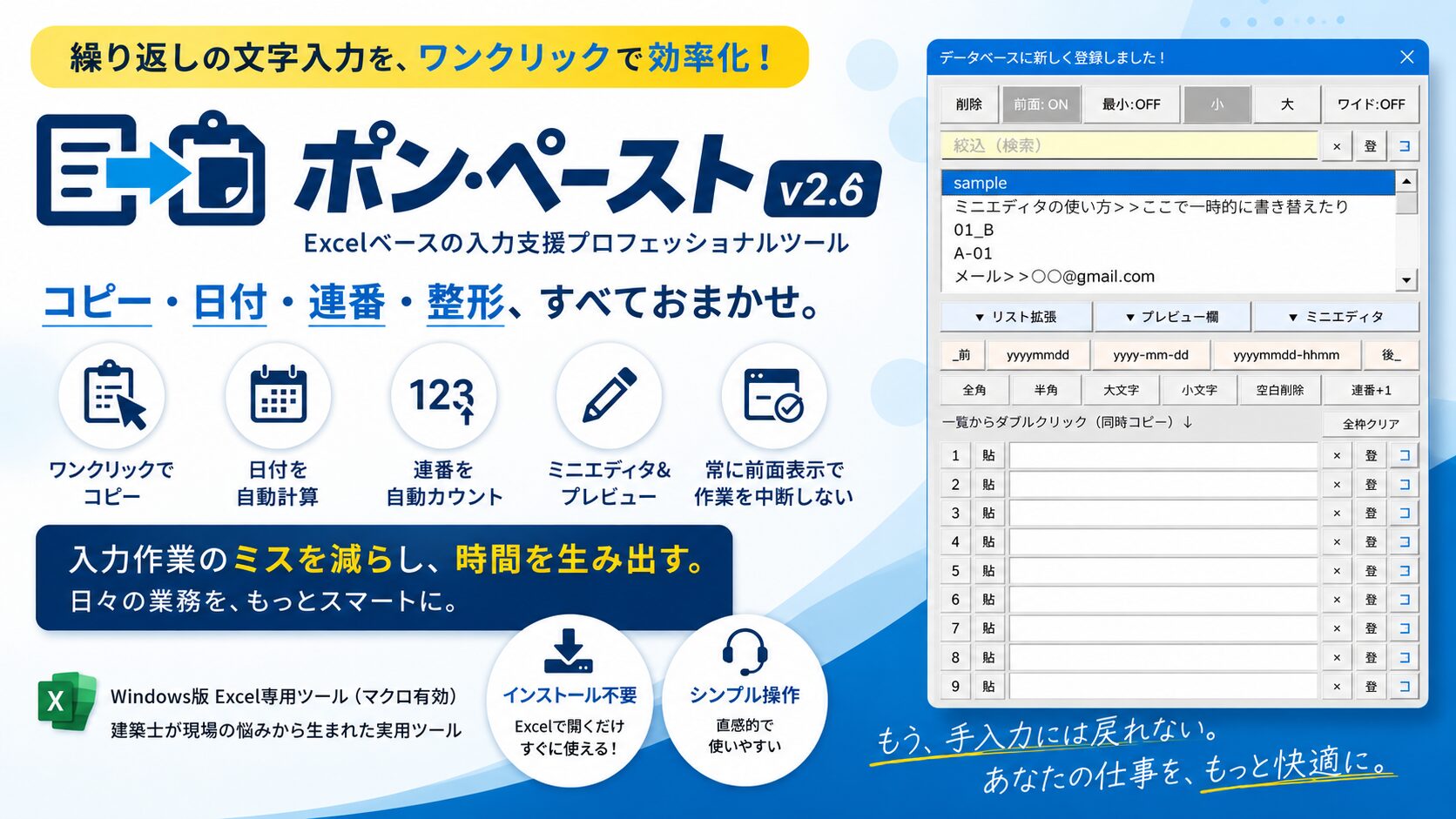
「毎日、同じような文章を何度もコピーして、貼り付けていませんか?」
「日付や連番を1つずつ手入力する作業に、小さなストレスを感じていませんか?」
日々のメール作成、データ入力、ファイル名作成、チャットの定型返信など、あらゆる「文字入力」の時間を劇的に短縮し、あなたの集中力を本来の業務へと戻すためのツールを作りました。
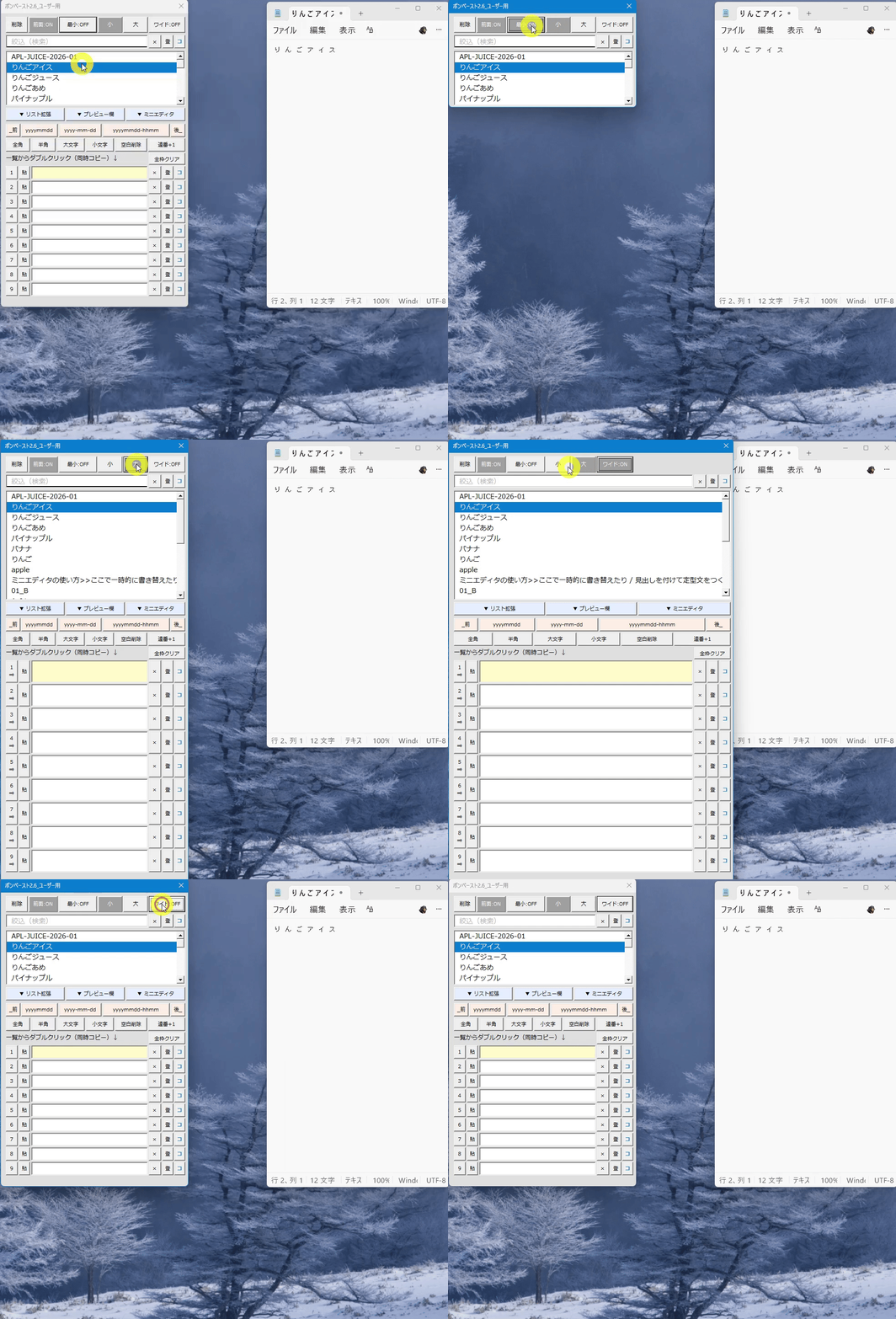
『ポン・ペースト v2.6』は、Excelをベースにしながらも、従来のExcelの枠を超えた専用アプリのような操作感を実現した、入力支援のプロフェッショナルツールです 。
『ポン・ペースト』は、これらすべての悩みをワンクリックで解決します。
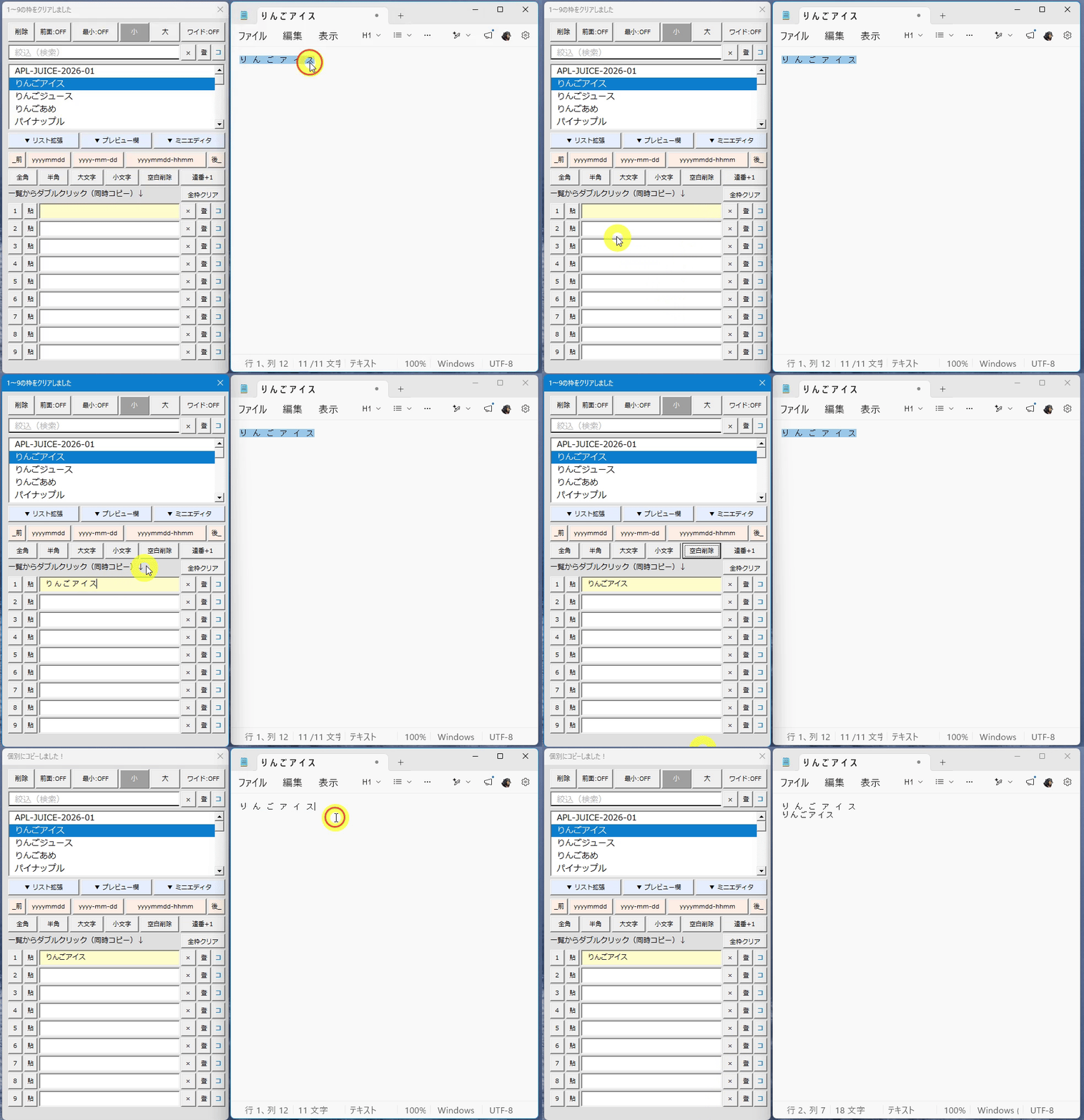
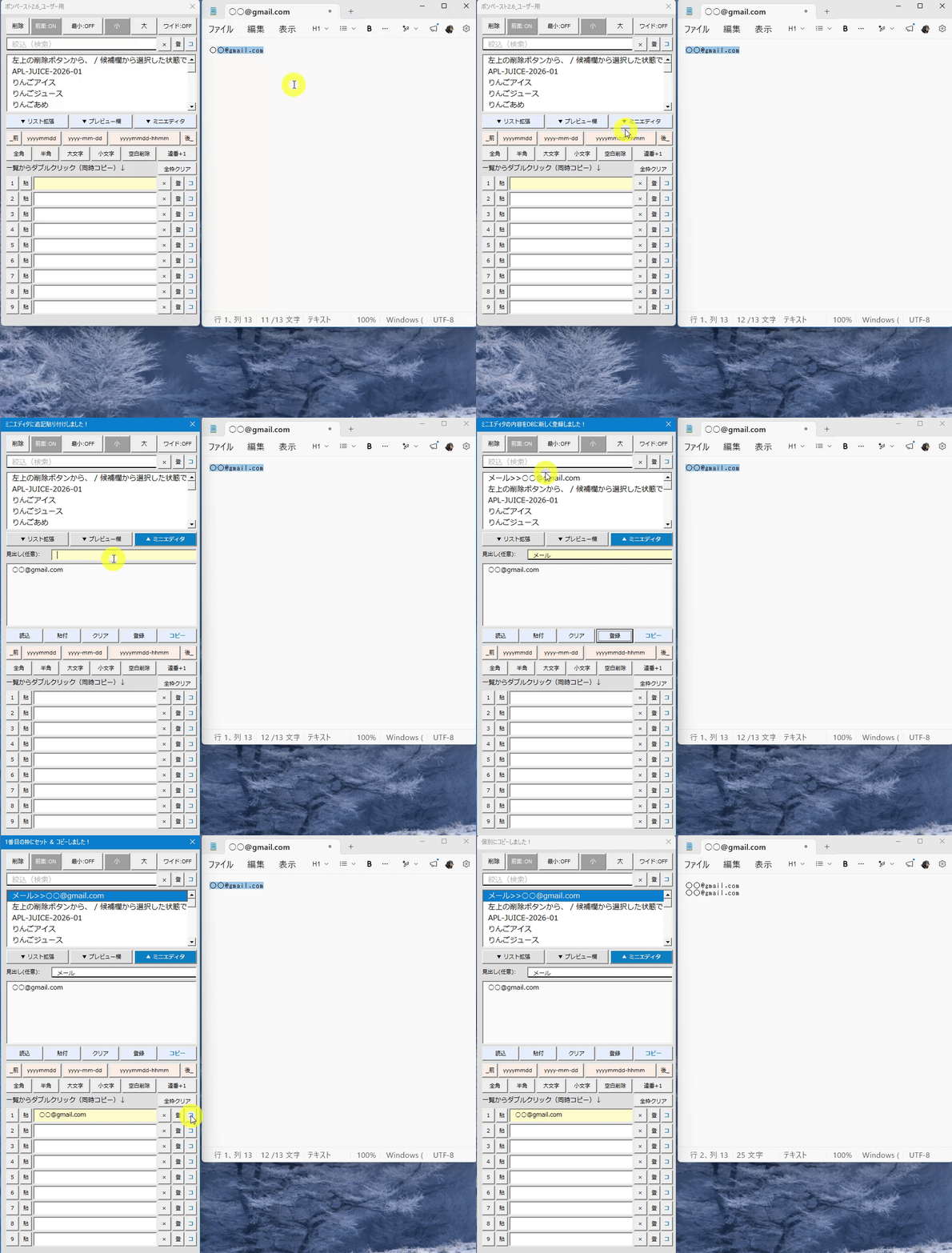
よく使うフレーズを一時的に「1番から9番」の枠へセットしておき、クリックひとつで何度でも呼び出せる機能です 。
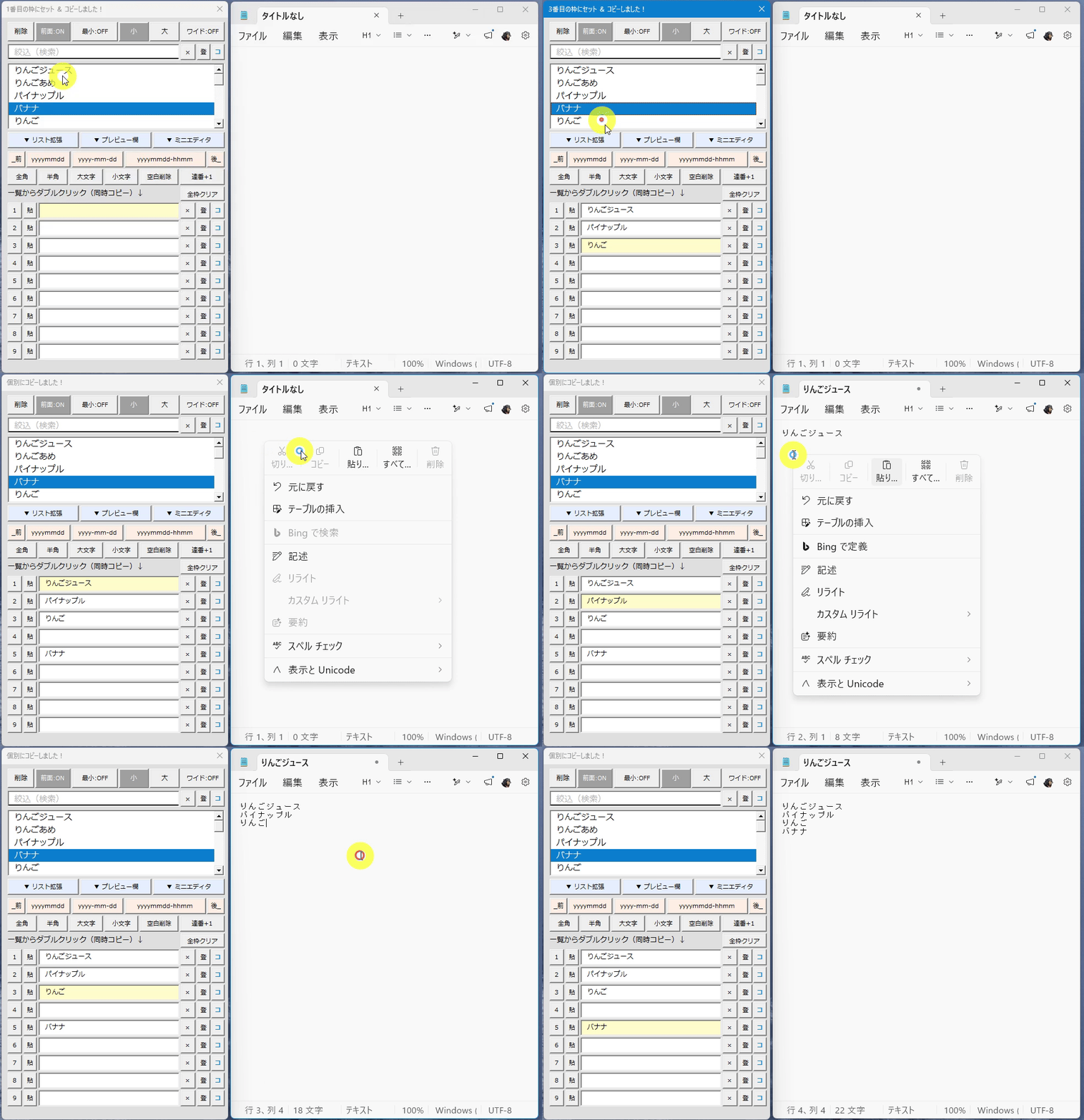
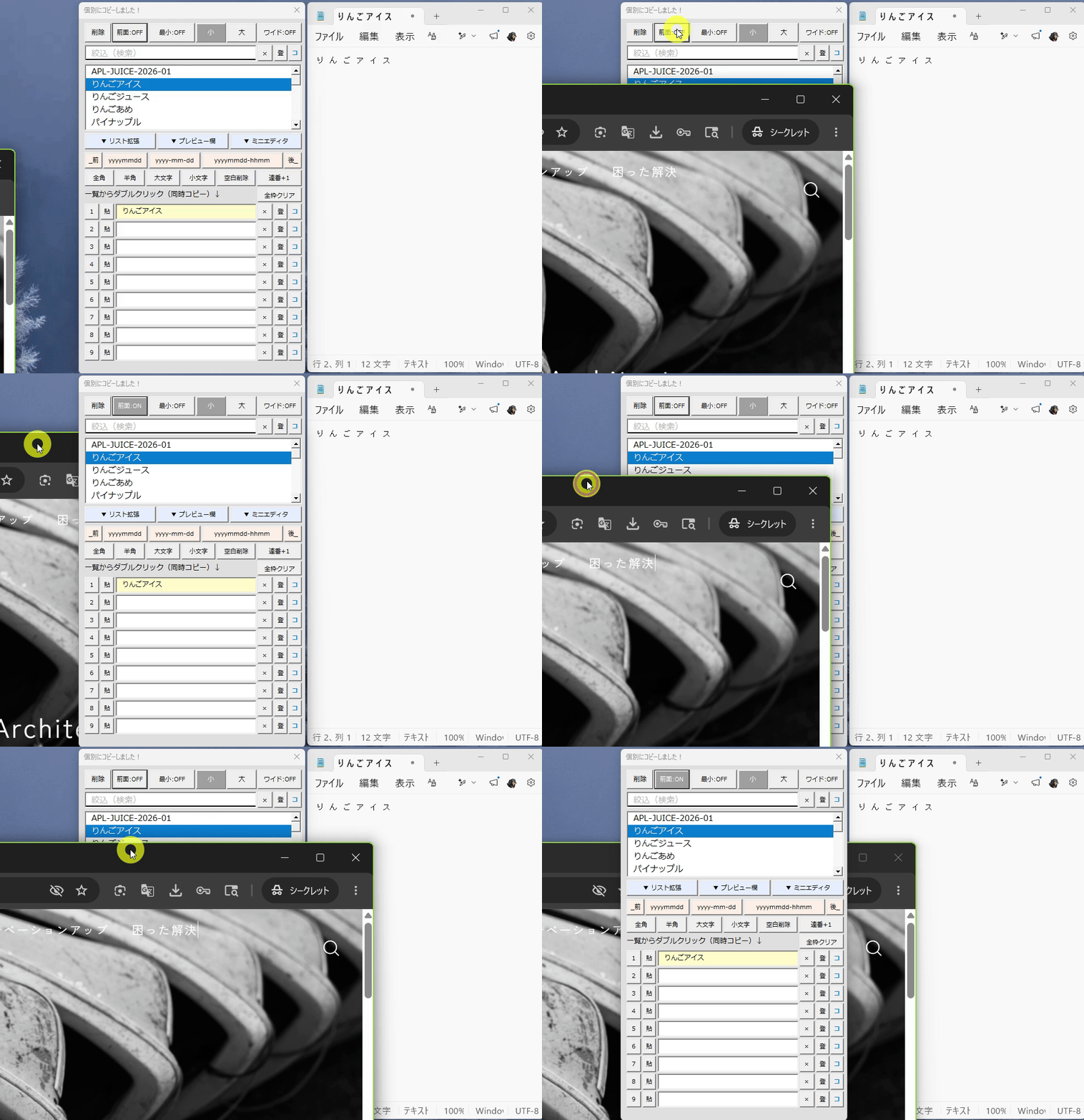
リストからダブルクリックまたは、使いたい枠の番号ボタン(1〜9)をクリックした瞬間にクリップボードに記憶されるので、そのままWordやブラウザ、CAD画面(JWCADを私は使用)などで 貼り付けを押せば一瞬で貼り付けられます 。あの画面を行ったり来たりする「二度手間」が完全にゼロになります。
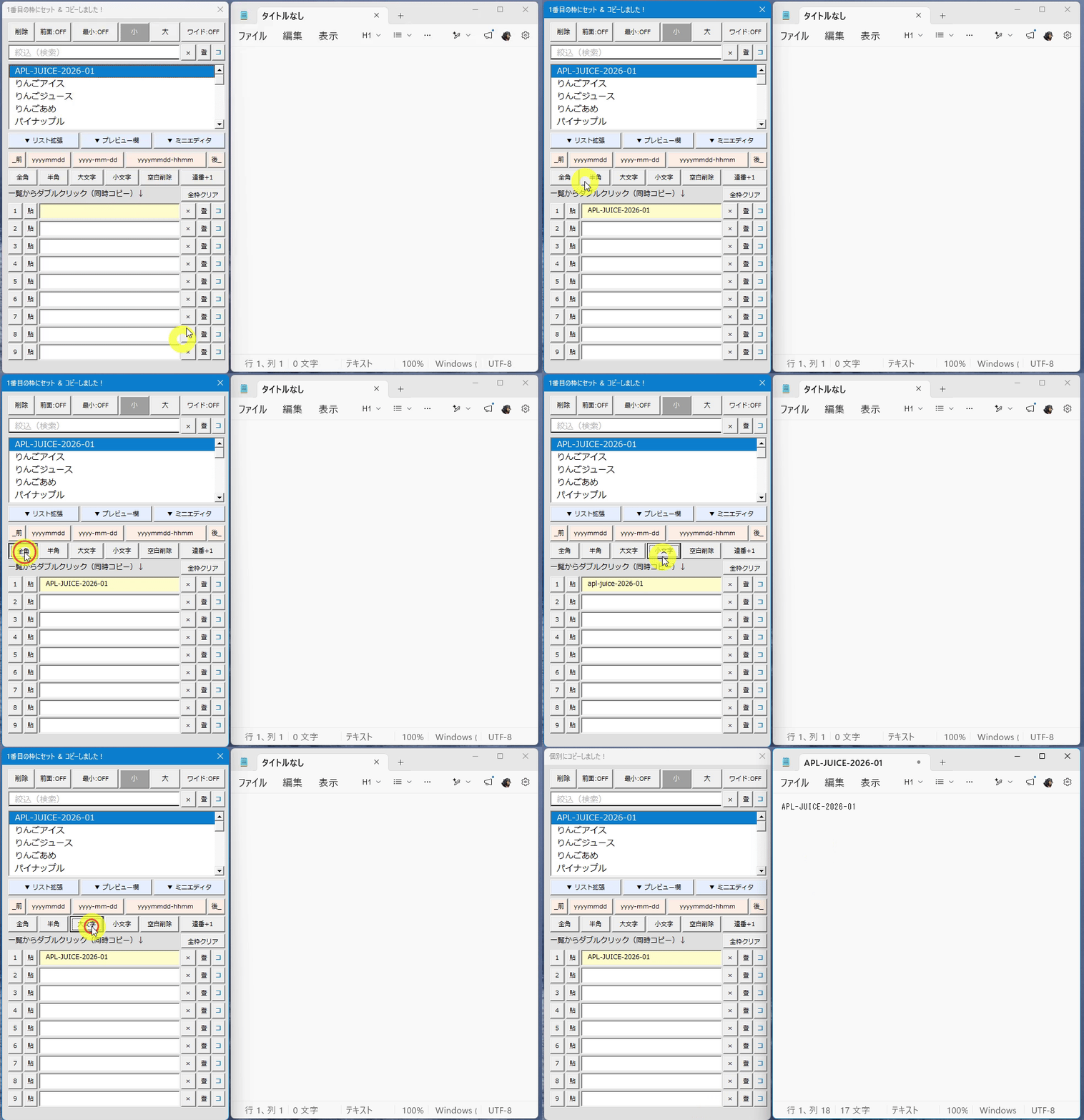
カレンダーを見ることなく、ボタン一つで未来の日付や、連番を自動生成してコピーできる機能です 。カレンダーを見て、今日の日付や明日の日付を入力するのって意外と面倒。そんなときに役立つ機能です。
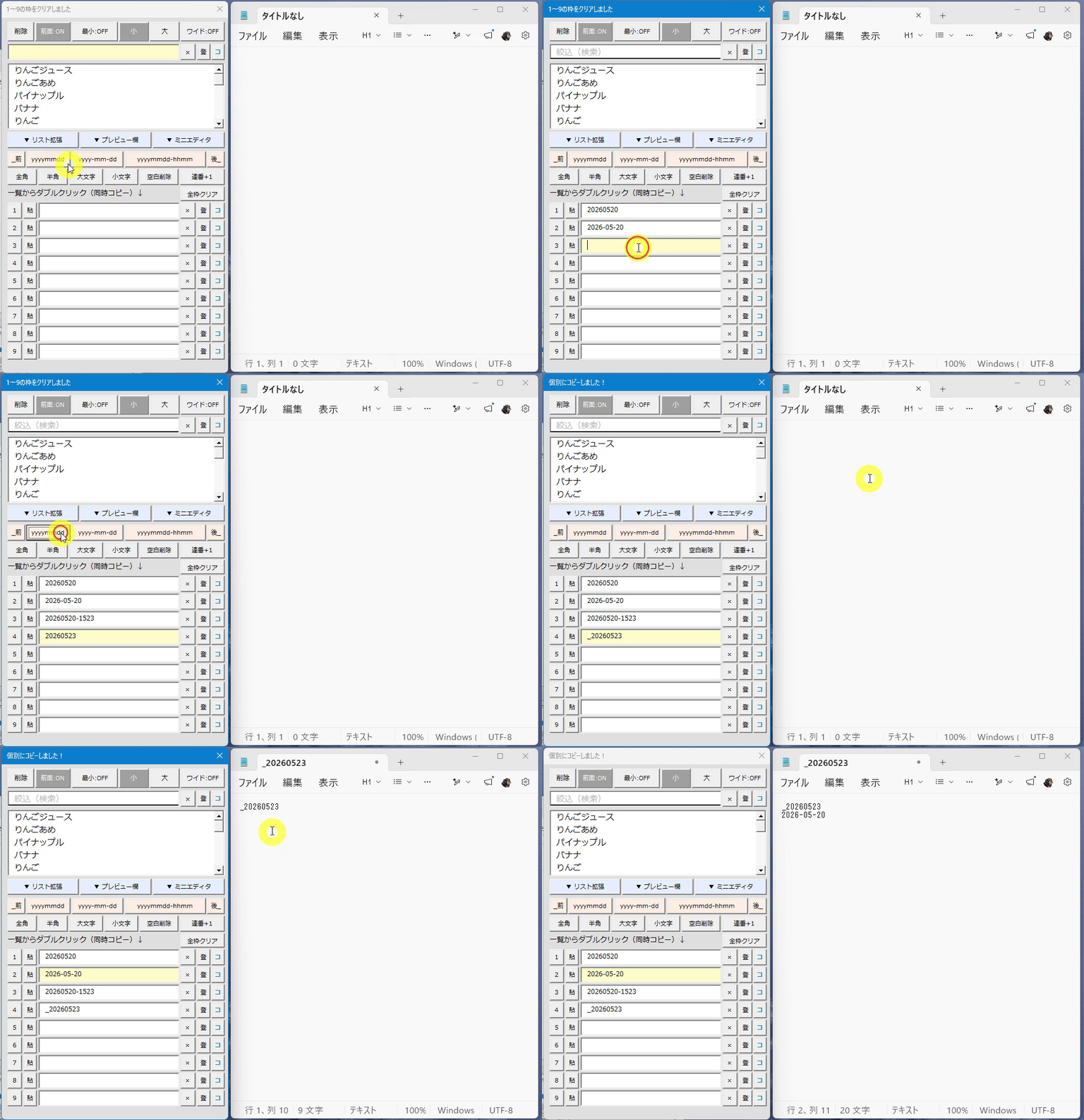
yyyymmdd-hhmm)にも対応 。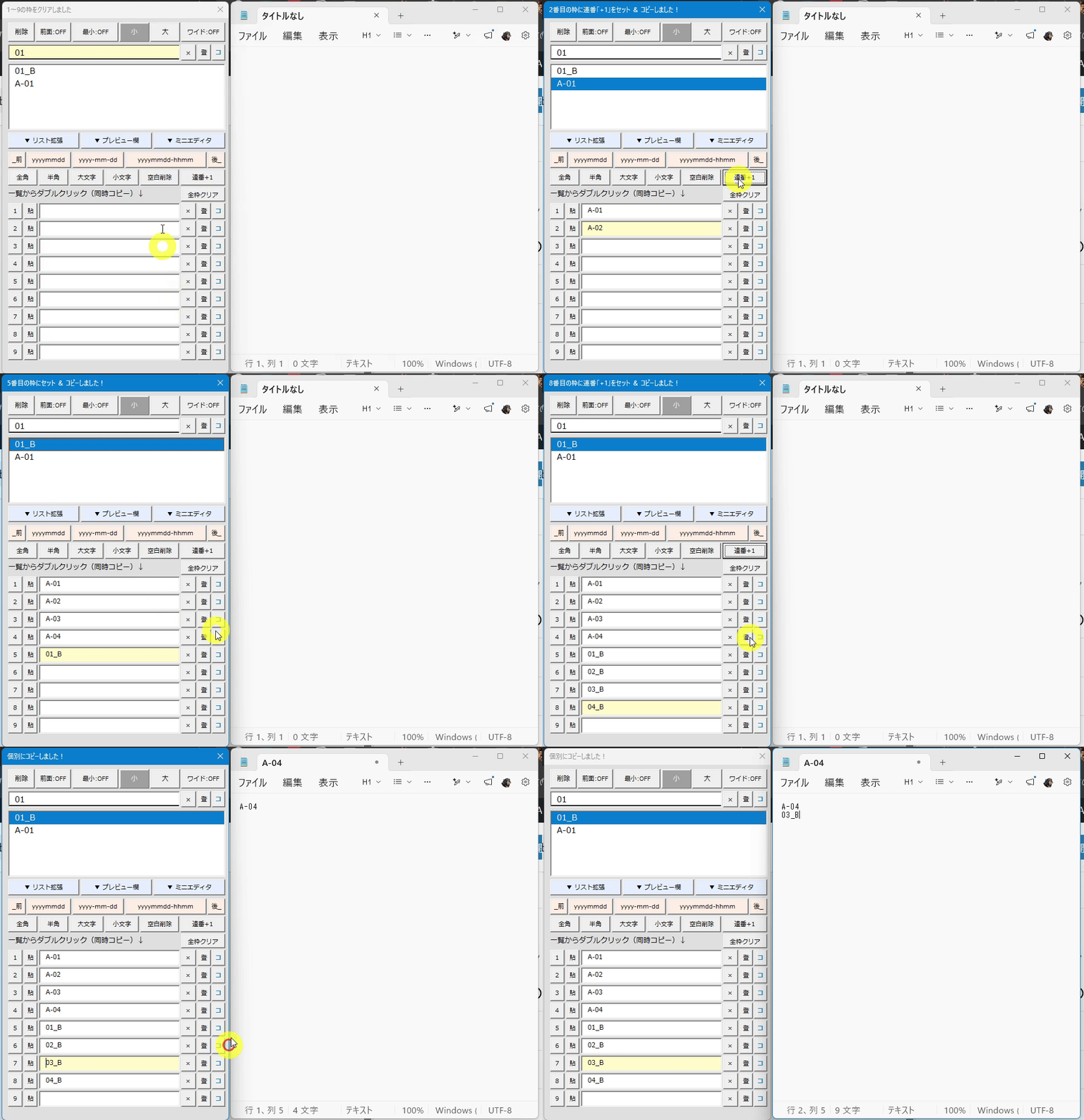
過去に登録した膨大なフレーズから、必要なものだけをサッと検索して呼び出す機能です 。
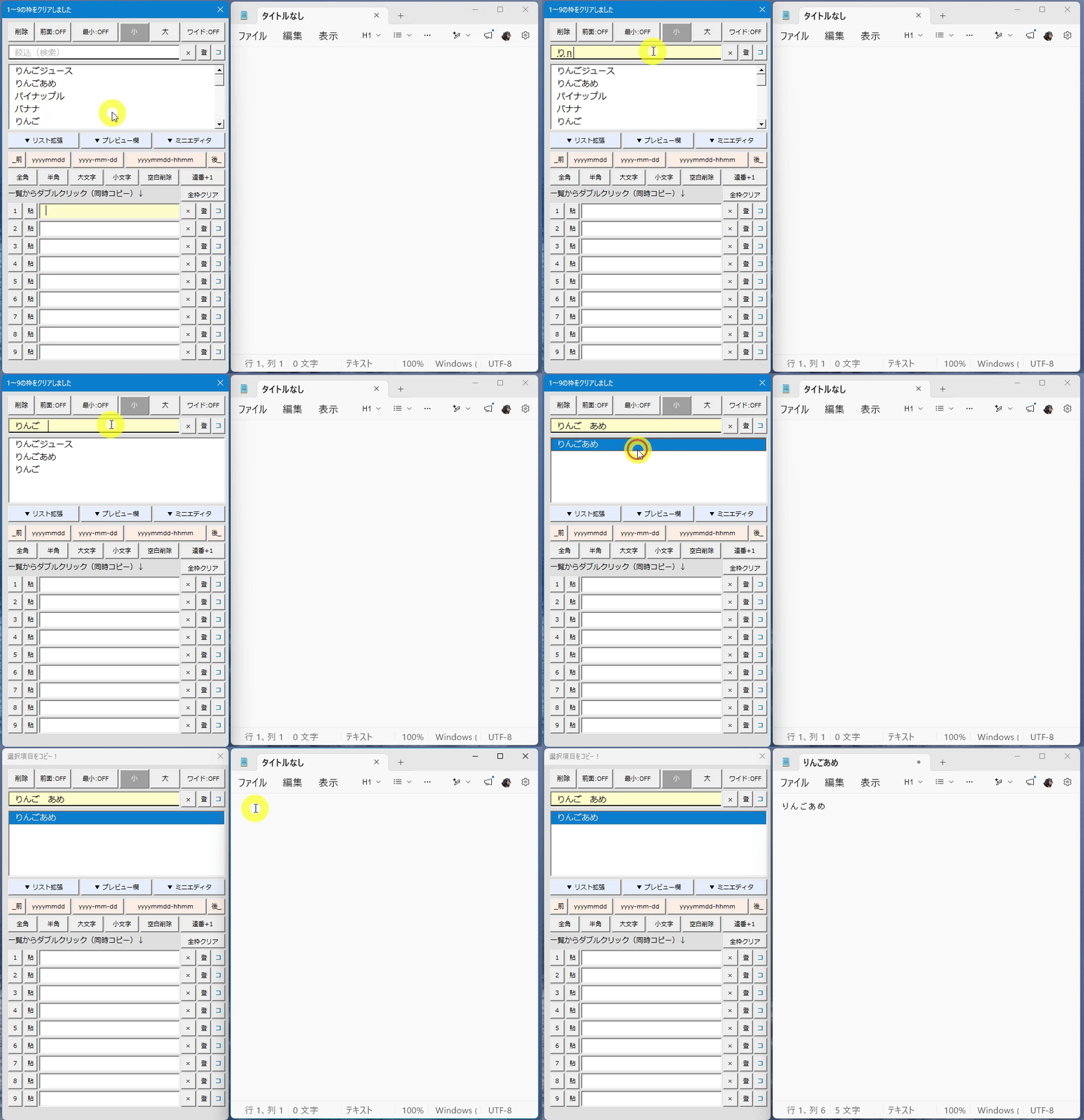
検索窓にキーワードをスペース区切り(AND検索)で入力すれば、大量のデータから目的の1行をピンポイントに絞り込めます 。 さらに、検索して「まだ登録されていなかった」場合、すぐ横の登録ボタンを押せば、画面を切り替えることなくその場でデータベースへ追加できます 。
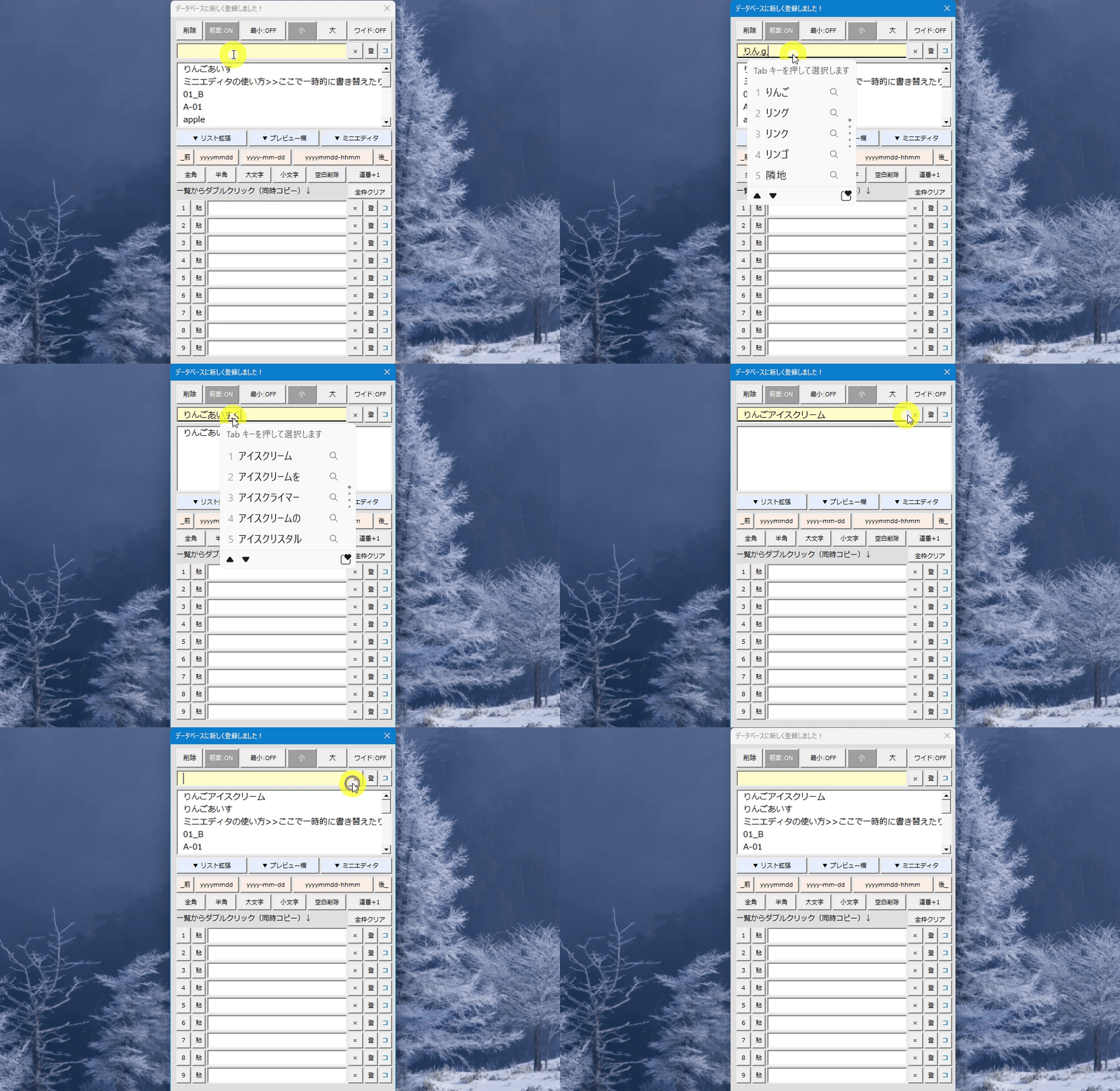
以前登録したつもりで、検索したら、登録されていなかった。そんなときは、すぐ横の『登』(登録)ボタンをクリックすれば瞬時にエクセルファイルのデータベースに登録されます。使いながらデータベース(DB)が育っていきます。
私は普段、建築士としてCADソフトに向き合っています。図面を描く際、部屋の名前や仕様、図面の注記など、同じ言葉を何度も繰り返し入力する作業が膨大にありました。
「この単純な繰り返し作業を、もっと楽に、確実に終わらせたい……」
そんな現場の切実な悩みから、AI(Gemini)と二人三脚で試行錯誤を重ねて開発したのが、この『ポン・ペースト』です。
自分が毎日使うからこそ、徹底的に「無駄なクリック」や「手入力のストレス」を削ぎ落とし、プロの現場で使えるツールに仕上げました。
バージョンアップを重ねて、必要な機能や動作のストレスを改善していたら、1.0からスタートしたバージョンは気が付けば2.6になっていました。
本ツールは実用性を第一に開発していますが、Excelのマクロ機能を使用しているため環境による動作制限がございます。ダウンロード前に必ず以下をご確認ください。
お使いのPC環境で正常に動作するかをご確認いただくため、機能を絞った「無料体験版(動作確認用)」をご用意しています。
体験版のダウンロード、およびフル機能が使える製品版のご購入は、すべて大手プラットフォームの「note」にて行っていただけます。以下のリンクボタンより公式noteページへお進みください。
(※まずはnoteで無料体験版をダウンロードして動作を確認していただき、気に入っていただけましたら同ページの有料エリアより製品版をご購入ください。Noteの有料エリアを購読いただくとダウンロードページが表示されます)
note以外のサイトでは一切配布・販売しておりません。二次配布されたファイルを開いたことによる損害について、当方は一切の責任を負いません
ダウンロードしたファイルを初めて開く際、Excelのセキュリティ機能により**「セキュリティリスク」「マクロが無効にされました」**といった警告が表示される場合があります。
これはインターネットから入手したマクロ付きファイルを開く際の**Windows・Excelの標準的な安全確認(仕様)**です。ウイルスや不具合ではございませんので、ご安心ください。 起動を許可する手順については、[操作マニュアル] をご覧いただき、ブロック解除または有効化の設定をお願いいたします。
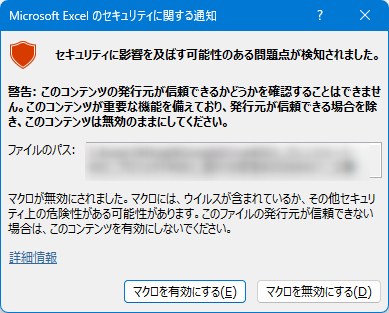
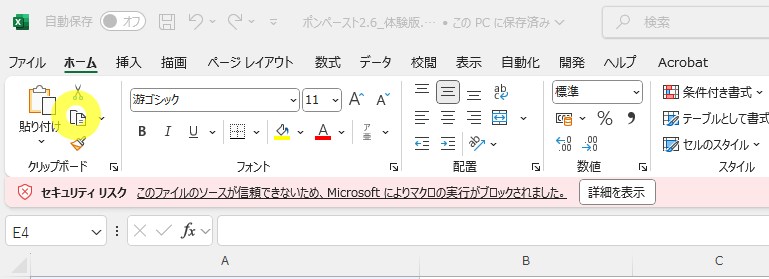
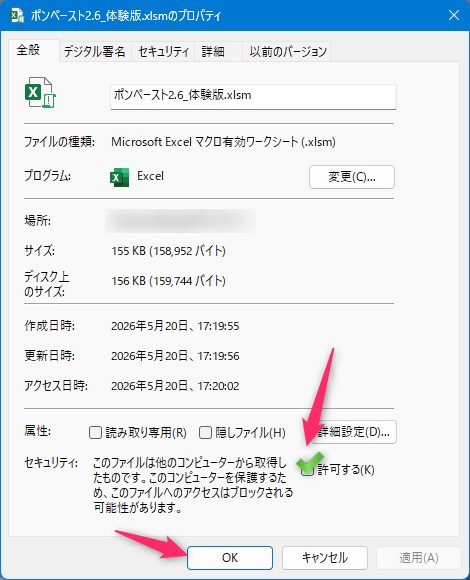
この画面が出た場合は、ツールを動かすために以下の操作を行ってください。

エクセルを開らいて上記の編集を有効にできたら、ツール起動のボタンを押すと、メインの操作画面が立ち上がります。
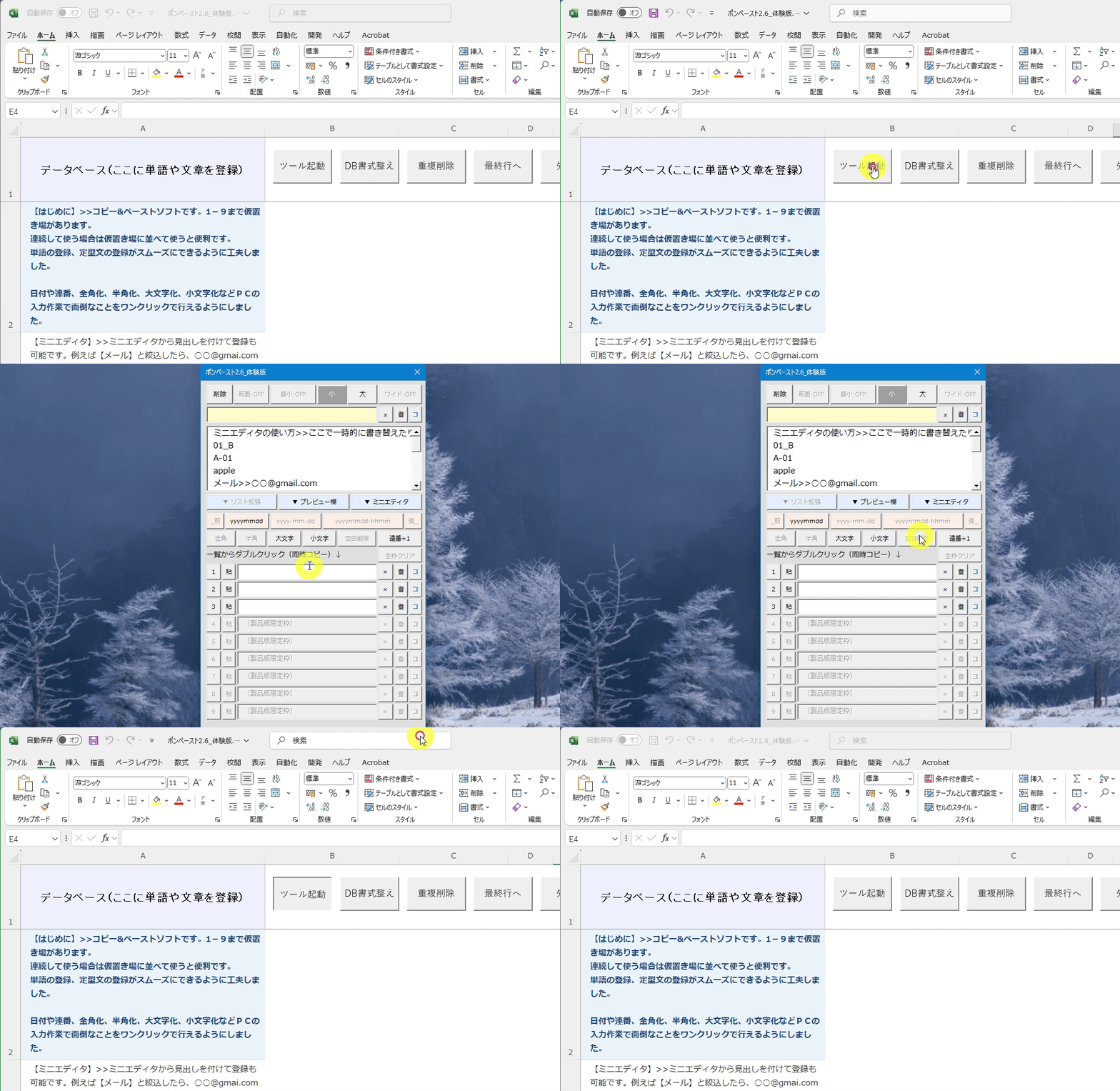
・本ツールはWindows版 Excel での使用を前提としています。
・Win32 API を利用しているため、Mac版Excelでは使用できません。
・購入後の個別サポート・アップデート対応は行っておりません。
・ご利用環境によっては表示差や動作差が生じる場合があります。
・データ消失・不具合等のトラブルについて責任を負いかねます。
・返金対応は行っておりません。
・本ツールの無断複製・二次配布・転売を禁止します。
・本ツールの改変・解析・リバースエンジニアリングを禁止します。
・本ツールの著作権はSHiMAに帰属します。
・購入者本人のみ使用可能です。第三者への貸与・譲渡を禁止します。
・導入台数の厳密な制限は設けていませんが、ご自身が使用するPCへの導入にとどめてください。
・個人制作ツールのため、寛容なご理解をお願いいたします。
マニュアルなしでも触っていれば使い方が分かるぐらいシンプルです。今後マニュアルページも作成予定です。