【SketchUp】マテリアルが反映されない?「面」と「グループ」の割り当てルールを徹底解説!
SHiMA
SHiMA blog

こんにちは、皆さん!シマです(@SHIMAxLOG)
「Chrome アプリ化で“ついで見”を減らしたい」
「Gmail確認のはずがSNSやYouTubeを見てしまう…」
そんな方に向けて、今回はGoogleサービスをWindowsアプリ化する方法をお届けします。実際に使ってわかったメリット・デメリットを、正直にまとめました。

本当に無料で簡単にできるの?

結論、Chromeの標準機能だけでOKです。インストールするだけで、寄り道が減りました。
何からやるのがいい?インストール?難しそう
まずはGeminiかGmailです。毎日使うほど効果が出ます。続きは本文で!インストールというよりショートカット作るイメージかな。
本文:
GmailやGeminiを開くためにChromeを開いたのに、気づけばSNS…。
これ、わりとあるあるです。
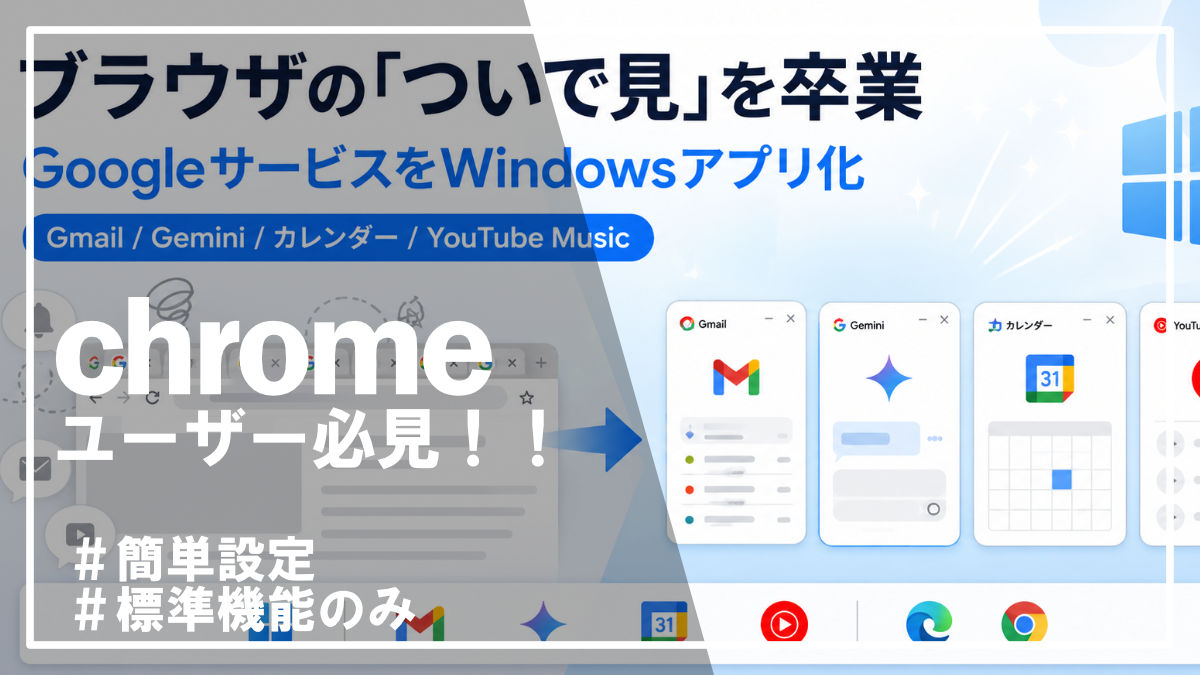
そこで使えるのがChromeのアプリ化(PWA)。
よく使うWebサービスを、独立したウィンドウで開けます。
感覚的にはショートカットに近いです。
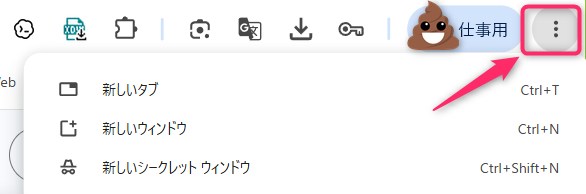
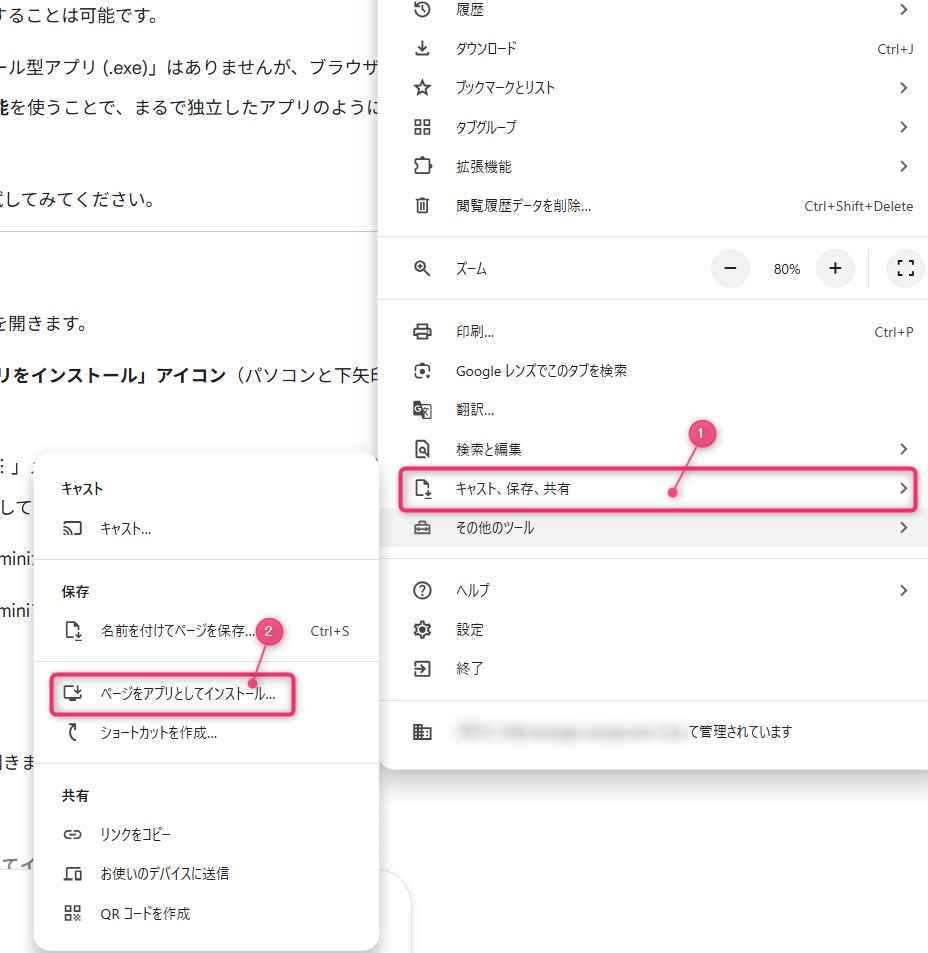
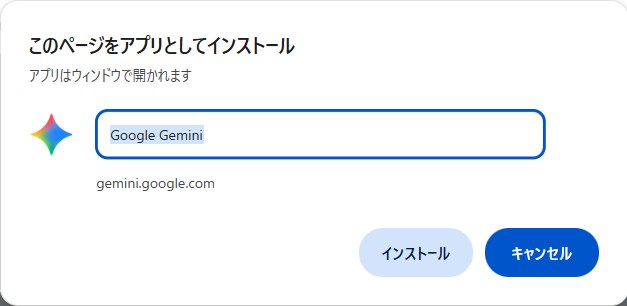
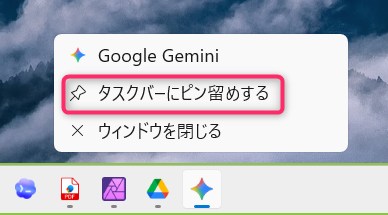
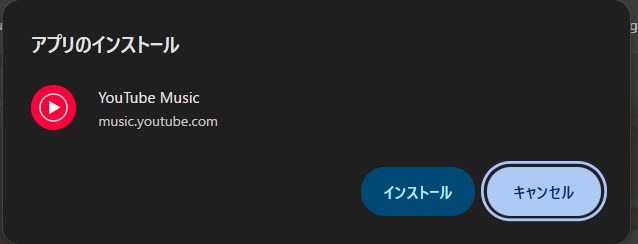
YouTube Musicはこのようでした。でもやり方は同じです。
例:タスクバーに置くと便利でした。

ブラウザは便利ですが、そのぶん誘惑も同居しています。
GmailやGeminiを開いた“ついで”に、SNSやニュース、YouTubeへ寄り道しがちなのは、意志が弱いからというより導線が強すぎるからです。
そこで効くのが Chromeのアプリ化。
よく使うGoogleサービスを「タブ」ではなく**独立したウィンドウ(アプリ風)**で開けるようにすると、余計な情報が視界に入りにくくなり、目的に直行しやすくなります。
まずは Gemini/Gmail/Googleカレンダーあたりをアプリ化して、タスクバーにピン留めするのがおすすめ。
さらに意外と便利なのが YouTube Musicのアプリ化で、ブラウザを閉じてもBGMだけ残せるのは地味に快適でした。
できることはシンプルです。
「よく使うサービスをアプリ化→タスクバー固定」この2つだけでも、ブラウザの“ついで見”はかなり減らせます。
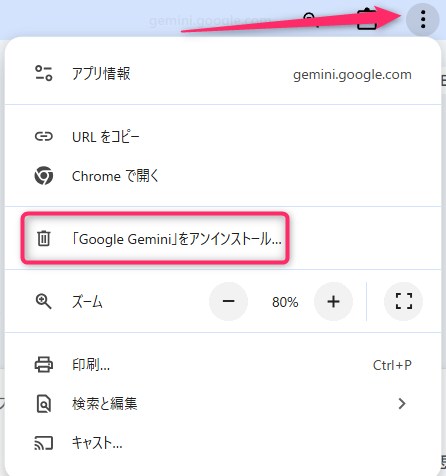
不要になっても簡単にアンインストール、また同じ手順でインストールもあっという間です。
アンインストールしてもブラウザからは今までどおりしっかり使えるので安心です。