DAHON K9X 納車チェックと折り畳み体験|購入から気づいた違和感まで【第1回】
SHiMA
SHiMA blog

こんにちは、皆さん!シマです(@SHIMAxLOG)
「フレキシスポットの昇降デスク、結局どれを選べばいいの?」
「E7 Proってオーバースペックじゃない?」
そんな方に向けて、今回は FlexiSpot E7 Pro を選んだ理由を、実体験ベースでまとめました。
立ち作業の話だけじゃなく、『使ってみて初めて気づいた“部屋全体への影響』も正直に書いています。
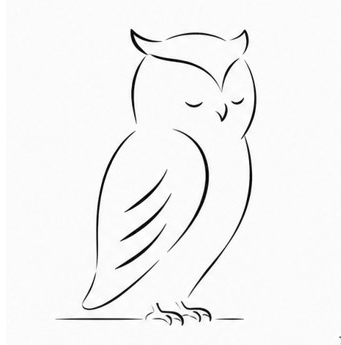
昇降デスクって、立つための机じゃないの?
実は「高さが変わる=空間の使い方が変わる」なんです。
じゃあ、実際に使ってみて何が一番違ったの?
実は「高さが変わる=空間の使い方が変わる」ってことでした。
机が動くだけで、部屋のレイアウトそのものが成立するようになったんです。
結論から言うと、
E7 Proは「立つため」より「配置を成立させるため」に選んで正解でした。
机の高さを変えられることで、
こうした日常のストレスが一気に減りました。
一般的には
「昇降デスク=健康・姿勢改善」
というイメージが強いですよね。
でも実際は、
これだけで、
今まで使えなかった場所が“使える場所”に変わる。
固定デスクでは無理だった配置が成立したのは、かなり大きなメリットでした。
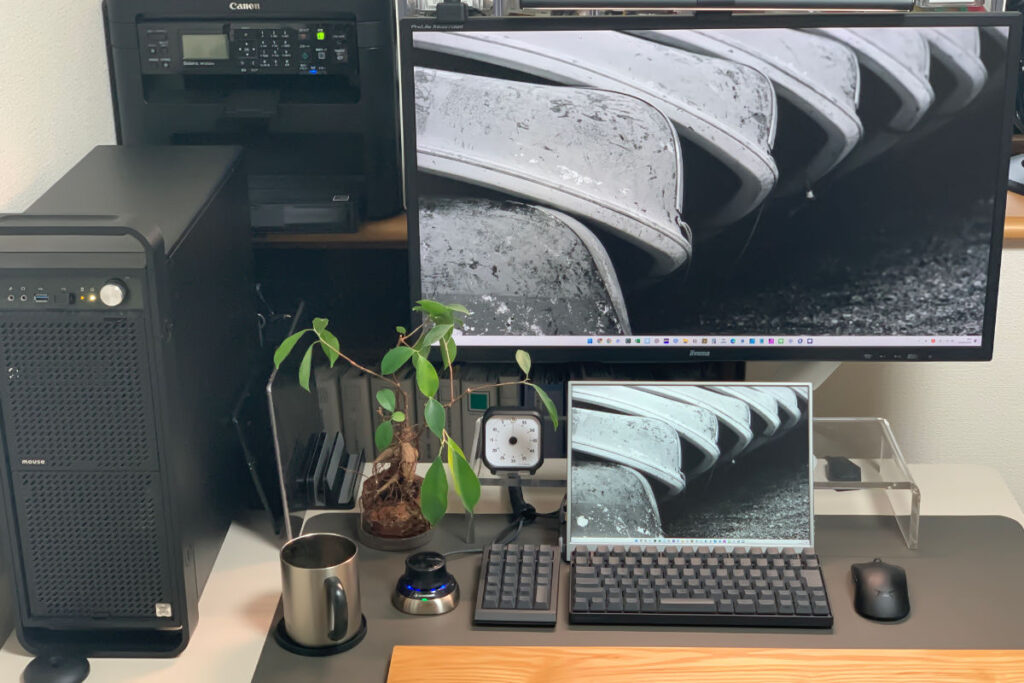
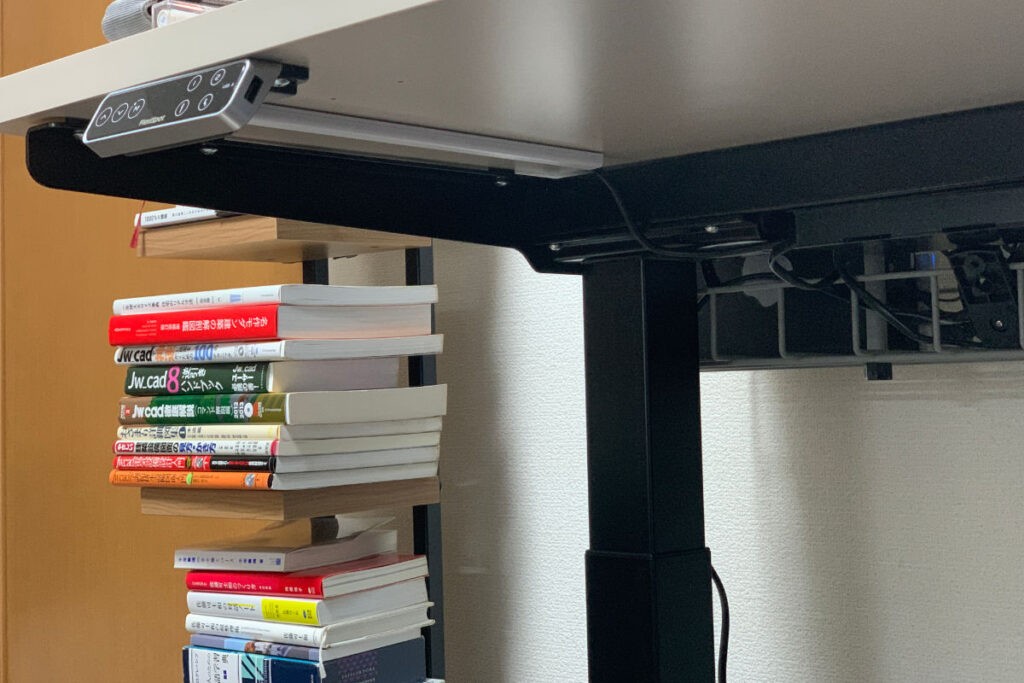
後ろに棚があっても机の上下で物を取り出せる。
僕が E7 Proに決めた一番の理由はここでした。
E7 Proは、
キャスター未装着時:床から天板上部まで約62.5cm
まで下げられます。
そして、
キャスターを付けた状態でも最下限が約68cm。
これが何を意味するかというと、
という、かなり理想に近い高さだったんです。
もちろん、
「高さが合わなければフットレストを使えばいい」
という考え方もあります。
ただ僕は、
という理由から、
足元に物を増やしたくなかった。
だからこそ
「デスク側が下がること」
が絶対条件でした。
もう一つ大きかったのが、
E7 Proの コの字型フレーム構造。
昇降デスクって、
天板下にゴツいフレームがあって
「膝に当たる問題」
が起きがちなんですが、
E7 Proはフレームが奥側に配置されているので、
座ったときに膝が当たらない。
これは長時間作業では地味に効きます。
正直、
耐荷重160kgのモデルと迷いました。
でも実際の構成は、
これを全部載せても、
安定感に不安を感じたことは一度もありません。
立ち作業中に肘をつくと、
モニターが少し揺れることはありますが、
それも原因はほぼ
モニターアーム側の揺れ。
デスク自体は、
「ガッチリ固定されている」
という印象です。
E7 Proを選んだ理由は、
このあたりが、
カタログスペック以上に刺さりました。
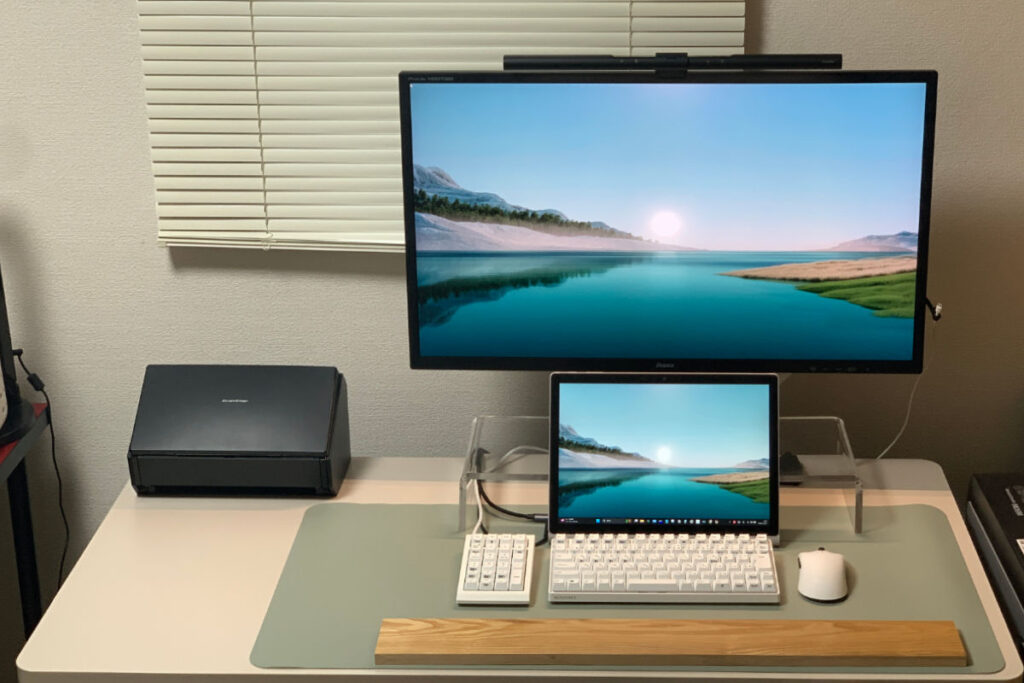
天板は
**120×60×2.5cm(ライトグレー)**を選択。
単体だと地味ですが、
を置くと、一気に馴染みます。
アクセサリー前提で考えると、
この色味は失敗しにくいです。
この章では、
『なぜ120×60cmで十分だと判断したか』を正直に書きます。
もともと僕は、
という、かなり大きめのデスクを使っていました。
作業自体は快適。
ただ正直なところ、
と感じていたのも事実です。
さらに今回は、
同じ部屋にデスクを1台→複数台に増やす計画がありました。
そこで思い切って、
幅120cm × 奥行き60cmにサイズダウンする決断をしました。
昇降デスクって、
壁ピッタリには置けません。
理由はシンプルで、
が必要だから。
僕の場合、
常に背面は約10cm空けています。
さらに、
ので、
実質的には壁から約70cm分のスペースを使っている状態。
つまり、
= 合計70cm。
もしここで
奥行き70cmの天板を選んでいたら、
部屋はかなり窮屈になっていたと思います。
今振り返ると、
「60cmにして正解だった」
とハッキリ言えます。
以前は幅160cmだったので、
という使い方ができていました。
ただ逆に言うと、
物が増えやすかった。
120cmにしたことで、
ようになり、
結果的にデスク上がスッキリ。
作業効率は、
体感ではほぼ落ちていません。
一点だけデメリットもあります。
以前は、
を使っていたので、
手前スペースを有効活用できていました。
120×60cmでキーボードスライダーはやめたので、それが難しくなりましたが、
その代わりに、
を追加導入。
結果として、
という役割分担ができ、
むしろ使いやすくなっています。
※この「サイド用昇降デスク」については、
後半の章で詳しく書く予定です。
120×60cmに割り切った理由は、
これらを全部考えた結果でした。
「大きい=正解」じゃなく、
部屋と運用に合ったサイズが正解。
これは今回、
かなり大きな学びでした。
120×60cmのメインデスクで、
PC作業そのものはまったく問題ありません。
ただ、正直に言うと――
それだけでは足りない作業もある。
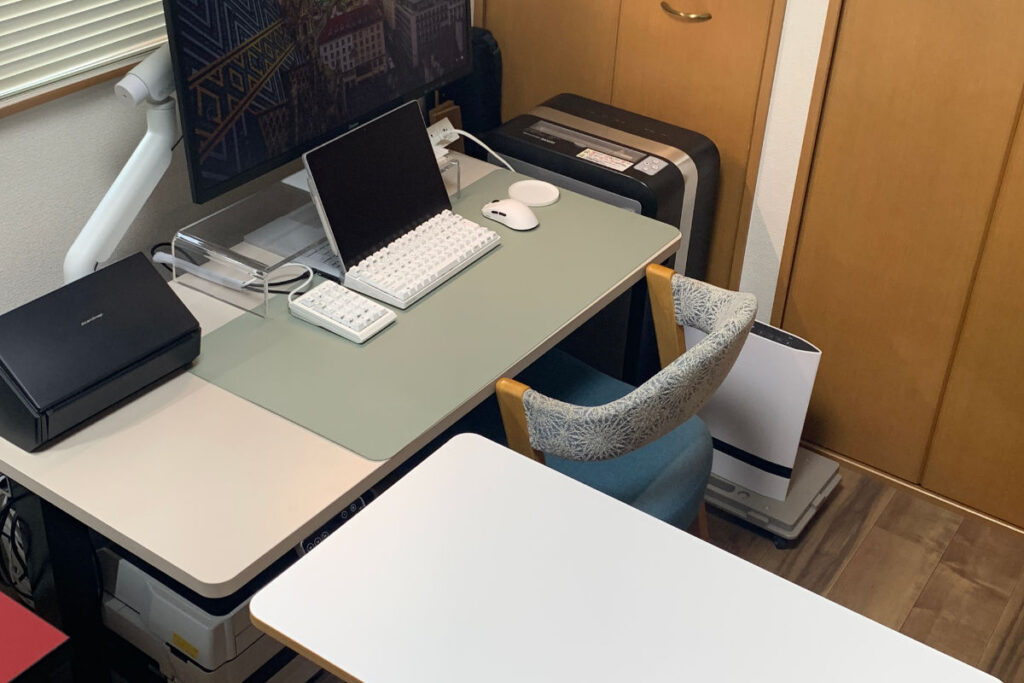
僕は普段、
という作業がそれなりにあります。
A4書類だけなら、
「キーボードとお腹の間に置く」
という方法もできなくはありません。
ただ実際は、
こういう場面が多く、
PCデスクとは別の作業スペースが欲しいと感じていました。
そこで導入したのが、
FlexiSpot 昇降式サイドテーブル H7 です。
H7は手動昇降式です。
最初は
「電動じゃないのは不便かな?」
とも思いましたが、結論は逆。
この条件では、
手動の方がむしろ扱いやすいです。
キャスターの転がりは最高とは言いませんが、
部屋の中で動かす分には十分。
必要なときに
「スッと引き寄せられる」
この気軽さがかなり効いています。
定価で約13,000円。電動昇降デスクに比べれば、お求めやすい価格。
この価格帯なので、
といった使い方も、
気兼ねなくできるのが良いところ。
実際には、
このあたりは、
ほぼ全部H7側でやっています。
完全に余談ですが、
夜食を食べるときにも便利です。
キーボードの近くで食べると、
どうしても
「汁」「食べカス」問題が発生します。
H7を横に寄せて
食事専用テーブルにすることで、
メインデスクを汚さずに済む。
これは想定外でしたが、
かなり重宝しています。
H7の天板サイズは、
高さは、
E7 Proと比べると、
最大高さは異なります。
ただし重要なのは、
👉 スタンディング作業で使う高さ帯では、ほぼ同じ高さに揃えられる
という点。
実際に使っていても、
といった立ち作業を、
高さの差を意識せずに行えています。
「MAXまで上げたときに揃うか」ではなく、
「使う高さで揃うか」。
この視点で見ると、
H7はE7 Proのサイドとして十分実用的でした。
昇降式サイドテーブル H7は、
という意味で、
120×60cmデスクの弱点をきれいに補ってくれる存在でした。
「常に広いデスク」ではなく、
「必要なときだけ広げる」。
この考え方、
省スペース環境ではかなりアリです。
ここまで読んでいただき、ありがとうございます。
改めて振り返ると、
FlexiSpot E7 Pro を選んで一番良かった点は、
「立ち作業ができる」ことそのものではありませんでした。もちろんそれは大きな利点であることは言うまでもありません。
これらが組み合わさって、
部屋全体の使い勝手が大きく変わった
というのが正直な感想です。
昇降デスクというと、
といった文脈で語られがちですが、
実際に使ってみると、
👉 「高さが変わる=配置の自由度が上がる」
ここが一番効きました。
今回の構成は、
という組み合わせでしたが、
これはあくまで一例です。
大事なのは、
「自分の部屋・作業内容・将来の拡張」を前提に考えること。
その視点で見ると、
E7 Proはかなり融通のきく選択肢でした。
これから昇降デスクを検討する人の
判断材料のひとつになれば嬉しいです。
今回のデスク周りリニューアルの際に購入した買ってよかったもののリンクをまとめておきます。