Gmailでエイリアスメールからの送信設定
SHiMA
SHiMA blog


SketchUpを使っていて、こんな悩みにぶつかったことはありませんか?
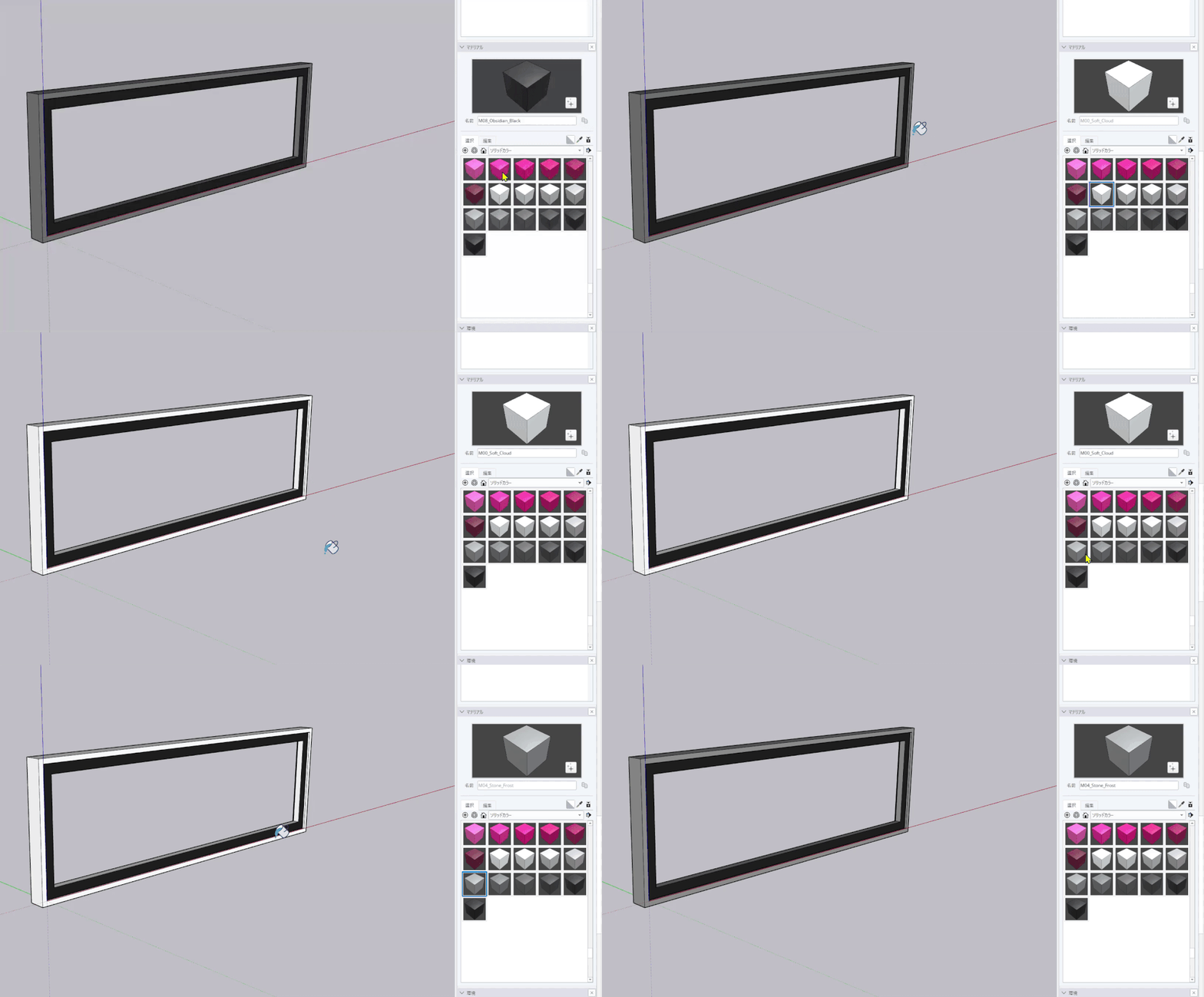
SketchUpのマテリアル(色や質感)設定は、直感的に操作できる反面、内部の仕組みを知らないと混乱しやすいポイントです。
この記事では、SketchUpのマテリアル適用ルールを「素肌と上着」の例えでわかりやすく解説します!
まず結論からお伝えすると、SketchUpでは「個々の面」にも「グループ(コンポーネント)」にもマテリアルを割り当てることができます。
ただし、どちらに塗るかによって挙動や優先順位が変わります。
【最優先】 面への割り当て(素肌の直接塗装)
↓
【次 点】 グループ/コンポーネントへの割り当て(上着を着せる)
一番わかりやすい考え方は、「素肌にペイントする」か「上着を着せる」かの違いです。
グループをダブルクリックして内部に入り、個々の面に直接ペイントする状態です。
グループの編集モードに入らず、外部からグループ全体にペイントする状態です。
「グループに色を塗ったのに反映されない!」というトラブルの9割は、以下のルールを知ることで解決します。
グループ(上着)にどれだけ新しいマテリアルを塗っても、グループ内の面(素肌)にすでに別のマテリアルが塗られている場合、面のマテリアルが優先して表示されます。
グループ全体にマテリアルを塗ったときに色が変わるのは、内部の面が「初期色の白/グレー」になっている場所だけです。
「グループの色が変わらない…」という時は、グループ内部に入り、該当する面をペイントバケツの「デフォルトマテリアル(白黒のアイコン)」で塗り直してください。面が初期色に戻ることで、グループ全体のマテリアルが反映されるようになります。
効率よくモデリングを進めるための使い分けの目安は以下の通りです。
SketchUpのマテリアル運用は、以下の手順が最も効率的です。
この仕組みさえ理解しておけば、マテリアル設定で迷うことはなくなります。ぜひ次回のモデリングから試してみてください!